Domain geile-mucke.de kaufen?
Wir ziehen mit dem Projekt
geile-mucke.de um.
Sind Sie am Kauf der Domain
geile-mucke.de interessiert?
domain@kv-gmbh.de · 0541-91531010
Domain geile-mucke.de kaufen?
Wie öffnet man die Datenträgerverwaltung?
Um die Datenträgerverwaltung zu öffnen, klicken Sie mit der rechten Maustaste auf das Windows-Symbol in der Taskleiste und wählen Sie "Datenträgerverwaltung" aus dem Kontextmenü. Alternativ können Sie auch die Tastenkombination "Windows + X" drücken und dann die Datenträgerverwaltung auswählen. Eine weitere Möglichkeit besteht darin, "Datenträgerverwaltung" in das Suchfeld des Startmenüs einzugeben und das entsprechende Suchergebnis auszuwählen. Sobald die Datenträgerverwaltung geöffnet ist, können Sie Ihre Festplatten, Partitionen und Laufwerke verwalten, formatieren und konfigurieren. **
Wo findet man die Datenträgerverwaltung?
Die Datenträgerverwaltung ist ein Tool, das in Windows-Betriebssystemen zur Verwaltung von Festplatten, Partitionen und Laufwerken verwendet wird. Um die Datenträgerverwaltung zu öffnen, kann man entweder nach "Datenträgerverwaltung" im Startmenü suchen oder die Tastenkombination "Windows + X" drücken und dann die Option "Datenträgerverwaltung" auswählen. Alternativ kann man auch mit der rechten Maustaste auf "Dieser PC" klicken, dann auf "Verwalten" und schließlich auf "Datenträgerverwaltung" zugreifen. In der Datenträgerverwaltung können verschiedene Aktionen wie das Erstellen, Löschen, Formatieren oder Verwalten von Partitionen durchgeführt werden. **


Ähnliche Suchbegriffe für Datenträgerverwaltung
Top-Angebote
Produkte zum Begriff Datenträgerverwaltung:
-
Meier, Christiane: Instrumente, Noten, GesangInstrumente, Noten, Gesang , Differenzierte Materialien zur Entwicklung und Festigung von Grundwissen im Musikunterricht (2. bis 4. Klasse) , Zündkabel & Zündkabelstecker > Elektrik & Zündungen , Erscheinungsjahr: 20230102, Produktform: Kassette, Inhalt/Anzahl: 1, Inhalt/Anzahl: 1, Beilage: E-Bundle, Titel der Reihe: Grundwissen Mathematik##, Autoren: Meier, Christiane, Seitenzahl/Blattzahl: 80, Keyword: 2. bis 4. Klasse; Grundschule; Musik; Themenübergreifend, Fachschema: Musikunterricht / Lehrermaterial, Themenvorschläge, Bildungsmedien Fächer: Musik, Fachkategorie: Schule und Lernen, Bildungszweck: für den Primarbereich, Altersempfehlung / Lesealter: 23, Genaues Alter: GRS, Warengruppe: HC/Schulbücher/Unterrichtsmat./Lehrer, Fachkategorie: Unterrichtsmaterialien, Schulform: GRS, Text Sprache: ger, Sender’s product category: BUNDLE, Verlag: Persen Verlag i.d. AAP, Verlag: Persen Verlag i.d. AAP, Länge: 293, Breite: 206, Höhe: 13, Gewicht: 500, Produktform: Blätter, Genre: Schule und Lernen, Genre: Schule und Lernen, Beinhaltet: B0000064958001 9783403208969-2 B0000064958002 9783403208969-1, Herkunftsland: DEUTSCHLAND (DE), Katalog: deutschsprachige Titel, Katalog: Gesamtkatalog, Katalog: Lagerartikel, Book on Demand, ausgew. Medienartikel, Relevanz: 0002, Tendenz: -1, Schulform: Grundschule, Unterkatalog: AK, Unterkatalog: Bücher, Unterkatalog: Hardcover, Unterkatalog: Lagerartikel, Unterkatalog: Schulbuch, WolkenId: 283725923,99 €*Versand: 0,00 €Sichere Weiterleitung zum Anbieter
-
Persen Verlag Instrumente, Noten, GesangSie suchen motivierendes Material und elementare Inhalte für Ihren Musikunterricht? Dann ist dieses E-Book genau richtig für Sie, denn es enthält das wichtigste Basiswissen im Fach Musik für die 2. bis 4. Klasse. Mithilfe abwechslungsreicher und motivierender Materialien und Aufgaben – wie z.B. der Sprechschule, dem Notennamen-Rap und Tonversuchen und Rätseln – vermittelt dieses E-Book anschaulich und fundiert das Grundwissen über Instrumente, Noten und Gesang. Dadurch erarbeiten sich die Kinder die Inhalte praxisnah, ohne dabei das theoretische Wissen zu vernachlässigen. Lexikon und Lösungen zur Selbstkontrolle stellen sicher, dass Ihre Schüler und Schülerinnen die wichtigsten Inhalte und Fachbegriffe verinnerlichen. Durch die drei Niveaustufen bietet das Werk eine qualitative Differenzierung und eignet sich so ausgezeichnet zum Einsatz in heterogenen Klassen. Die Materialien werden in einem besonders kopierfreundlichen Format zur Verfügung gestellt, um Ihnen einen sofortigen Einsatz zu ermöglichen!19,99 €*Versand: 0,00 €Sichere Weiterleitung zum Anbieter


-
Wie komme ich in die Datenträgerverwaltung?
Um in die Datenträgerverwaltung zu gelangen, musst du zuerst das Startmenü öffnen. Klicke dann mit der rechten Maustaste auf "Computer" oder "Dieser PC" und wähle die Option "Verwalten" aus. In dem sich öffnenden Fenster findest du die Datenträgerverwaltung unter dem Punkt "Speicher". Alternativ kannst du auch die Tastenkombination Windows + R drücken, "diskmgmt.msc" eingeben und auf "OK" klicken, um direkt zur Datenträgerverwaltung zu gelangen. Von dort aus kannst du deine Festplatten verwalten, Partitionen erstellen, löschen oder formatieren sowie andere Aufgaben im Zusammenhang mit Speichergeräten durchführen. **
-
Warum ist die Datenträgerverwaltung aus Sicherheitsgründen blockiert?
Die Datenträgerverwaltung kann aus Sicherheitsgründen blockiert sein, um unbefugte Änderungen an den Festplatten oder anderen Speichermedien zu verhindern. Dies kann verhindern, dass Benutzer versehentlich wichtige Daten löschen oder beschädigen. Darüber hinaus kann es dazu dienen, die Integrität des Systems zu schützen, indem verhindert wird, dass Malware oder andere schädliche Programme auf die Festplatten zugreifen oder diese manipulieren. **
-
Ist die Blockade der Datenträgerverwaltung ein Virus?
Nein, die Blockade der Datenträgerverwaltung ist in der Regel kein Virus. Es kann verschiedene Gründe dafür geben, dass die Datenträgerverwaltung blockiert ist, wie zum Beispiel fehlerhafte Treiber, Konflikte mit anderen Programmen oder administrative Einschränkungen. Es ist ratsam, das Problem genauer zu untersuchen, um die genaue Ursache zu ermitteln und entsprechende Maßnahmen zu ergreifen. **
-
Wo befindet sich die Datenträgerverwaltung bei Windows XP?
Die Datenträgerverwaltung in Windows XP befindet sich im Startmenü unter "Systemsteuerung" und dann unter "Verwaltung". Dort kann man auf die Datenträgerverwaltung zugreifen, um Festplatten zu partitionieren, formatieren oder andere Aufgaben im Zusammenhang mit der Verwaltung von Datenträgern durchzuführen. **

Warum wird die SSD nicht in der Datenträgerverwaltung angezeigt?
Es gibt mehrere mögliche Gründe, warum eine SSD nicht in der Datenträgerverwaltung angezeigt wird. Es könnte sein, dass die SSD nicht richtig angeschlossen ist oder dass sie nicht korrekt erkannt wird. Es ist auch möglich, dass die SSD nicht initialisiert oder formatiert wurde, was dazu führen würde, dass sie nicht angezeigt wird. Es könnte auch sein, dass die SSD defekt ist und ausgetauscht werden muss. **
Warum wird die SSD in der Datenträgerverwaltung nicht angezeigt?
Es gibt mehrere mögliche Gründe, warum eine SSD in der Datenträgerverwaltung nicht angezeigt wird. Es könnte sein, dass die SSD nicht richtig angeschlossen ist oder dass sie defekt ist. Es ist auch möglich, dass die SSD nicht initialisiert oder formatiert wurde, was dazu führen würde, dass sie in der Datenträgerverwaltung nicht angezeigt wird. **
Top-Angebote
Produkte zum Begriff Datenträgerverwaltung:
-
Die Vorschul-Lernraupe: Töne, Klänge und Musik,1 Audio-ChipDer Fünfjährige Finn Und Die Wissbegierige Lernraupe Lilo Wollen Musik Machen Und Herausfinden, Was Alles Geräusche Macht. Dazu Besuchen Sie Paula, Die Einen Musikinstrumente-laden Hat Und In Einer Band Singt. Zusammen Mit Ihr Entdecken Sie Und Die...13,59 €*Versand: 0,00 €Sichere Weiterleitung zum Anbieter
-
Die Vorschul-Lernraupe: Töne, Klänge und Musik - Stefanie Theil,Swantje Zorn, Audio, 9783844526462Die Vorschul-lernraupe: Töne, Klänge Und Musik Von Stefanie Theil,swantje Zorn, Der Hörverlag, 978-3-8445-2646-2, Sprecher: Johanna Zehendner,rainer Bielfeldt,dagmar Kötting,jonna Kauffmann,nils Weyland, Sprache: Deutsch5,95 €*Versand: 0,00 €Sichere Weiterleitung zum Anbieter
-
Meier, Christiane: Instrumente, Noten, GesangInstrumente, Noten, Gesang , Differenzierte Materialien zur Entwicklung und Festigung von Grundwissen im Musikunterricht (2. bis 4. Klasse) , Zündkabel & Zündkabelstecker > Elektrik & Zündungen , Erscheinungsjahr: 20230102, Produktform: Kassette, Inhalt/Anzahl: 1, Inhalt/Anzahl: 1, Beilage: E-Bundle, Titel der Reihe: Grundwissen Mathematik##, Autoren: Meier, Christiane, Seitenzahl/Blattzahl: 80, Keyword: 2. bis 4. Klasse; Grundschule; Musik; Themenübergreifend, Fachschema: Musikunterricht / Lehrermaterial, Themenvorschläge, Bildungsmedien Fächer: Musik, Fachkategorie: Schule und Lernen, Bildungszweck: für den Primarbereich, Altersempfehlung / Lesealter: 23, Genaues Alter: GRS, Warengruppe: HC/Schulbücher/Unterrichtsmat./Lehrer, Fachkategorie: Unterrichtsmaterialien, Schulform: GRS, Text Sprache: ger, Sender’s product category: BUNDLE, Verlag: Persen Verlag i.d. AAP, Verlag: Persen Verlag i.d. AAP, Länge: 293, Breite: 206, Höhe: 13, Gewicht: 500, Produktform: Blätter, Genre: Schule und Lernen, Genre: Schule und Lernen, Beinhaltet: B0000064958001 9783403208969-2 B0000064958002 9783403208969-1, Herkunftsland: DEUTSCHLAND (DE), Katalog: deutschsprachige Titel, Katalog: Gesamtkatalog, Katalog: Lagerartikel, Book on Demand, ausgew. Medienartikel, Relevanz: 0002, Tendenz: -1, Schulform: Grundschule, Unterkatalog: AK, Unterkatalog: Bücher, Unterkatalog: Hardcover, Unterkatalog: Lagerartikel, Unterkatalog: Schulbuch, WolkenId: 283725923,99 €*Versand: 0,00 €Sichere Weiterleitung zum Anbieter
-
Wie öffnet man die Datenträgerverwaltung?
Um die Datenträgerverwaltung zu öffnen, klicken Sie mit der rechten Maustaste auf das Windows-Symbol in der Taskleiste und wählen Sie "Datenträgerverwaltung" aus dem Kontextmenü. Alternativ können Sie auch die Tastenkombination "Windows + X" drücken und dann die Datenträgerverwaltung auswählen. Eine weitere Möglichkeit besteht darin, "Datenträgerverwaltung" in das Suchfeld des Startmenüs einzugeben und das entsprechende Suchergebnis auszuwählen. Sobald die Datenträgerverwaltung geöffnet ist, können Sie Ihre Festplatten, Partitionen und Laufwerke verwalten, formatieren und konfigurieren. **
-
Wo findet man die Datenträgerverwaltung?
Die Datenträgerverwaltung ist ein Tool, das in Windows-Betriebssystemen zur Verwaltung von Festplatten, Partitionen und Laufwerken verwendet wird. Um die Datenträgerverwaltung zu öffnen, kann man entweder nach "Datenträgerverwaltung" im Startmenü suchen oder die Tastenkombination "Windows + X" drücken und dann die Option "Datenträgerverwaltung" auswählen. Alternativ kann man auch mit der rechten Maustaste auf "Dieser PC" klicken, dann auf "Verwalten" und schließlich auf "Datenträgerverwaltung" zugreifen. In der Datenträgerverwaltung können verschiedene Aktionen wie das Erstellen, Löschen, Formatieren oder Verwalten von Partitionen durchgeführt werden. **
-
Wie komme ich in die Datenträgerverwaltung?
Um in die Datenträgerverwaltung zu gelangen, musst du zuerst das Startmenü öffnen. Klicke dann mit der rechten Maustaste auf "Computer" oder "Dieser PC" und wähle die Option "Verwalten" aus. In dem sich öffnenden Fenster findest du die Datenträgerverwaltung unter dem Punkt "Speicher". Alternativ kannst du auch die Tastenkombination Windows + R drücken, "diskmgmt.msc" eingeben und auf "OK" klicken, um direkt zur Datenträgerverwaltung zu gelangen. Von dort aus kannst du deine Festplatten verwalten, Partitionen erstellen, löschen oder formatieren sowie andere Aufgaben im Zusammenhang mit Speichergeräten durchführen. **
-
Warum ist die Datenträgerverwaltung aus Sicherheitsgründen blockiert?
Die Datenträgerverwaltung kann aus Sicherheitsgründen blockiert sein, um unbefugte Änderungen an den Festplatten oder anderen Speichermedien zu verhindern. Dies kann verhindern, dass Benutzer versehentlich wichtige Daten löschen oder beschädigen. Darüber hinaus kann es dazu dienen, die Integrität des Systems zu schützen, indem verhindert wird, dass Malware oder andere schädliche Programme auf die Festplatten zugreifen oder diese manipulieren. **
Ähnliche Suchbegriffe für Datenträgerverwaltung
-
Persen Verlag Instrumente, Noten, GesangSie suchen motivierendes Material und elementare Inhalte für Ihren Musikunterricht? Dann ist dieses E-Book genau richtig für Sie, denn es enthält das wichtigste Basiswissen im Fach Musik für die 2. bis 4. Klasse. Mithilfe abwechslungsreicher und motivierender Materialien und Aufgaben – wie z.B. der Sprechschule, dem Notennamen-Rap und Tonversuchen und Rätseln – vermittelt dieses E-Book anschaulich und fundiert das Grundwissen über Instrumente, Noten und Gesang. Dadurch erarbeiten sich die Kinder die Inhalte praxisnah, ohne dabei das theoretische Wissen zu vernachlässigen. Lexikon und Lösungen zur Selbstkontrolle stellen sicher, dass Ihre Schüler und Schülerinnen die wichtigsten Inhalte und Fachbegriffe verinnerlichen. Durch die drei Niveaustufen bietet das Werk eine qualitative Differenzierung und eignet sich so ausgezeichnet zum Einsatz in heterogenen Klassen. Die Materialien werden in einem besonders kopierfreundlichen Format zur Verfügung gestellt, um Ihnen einen sofortigen Einsatz zu ermöglichen!19,99 €*Versand: 0,00 €Sichere Weiterleitung zum Anbieter
-
Eichhorn - Musik Xylophon 8 TöneMit dem Xylophon von Eichhorn hält Musik spielerisch Einzug ins Kinderzimmer. Das fröhlich gestaltete Instrument in Tierform ermöglicht Kindern ab 2 Jahren erste Erfahrungen mit Klängen und Rhythmen. Acht farbige Klangplatten laden zum Ausprobieren eigener Melodien ein, während Klöppel und Liederbuch mit fünf einfachen Kinderliedern den Einstieg ins Musizieren erleichtern. Dabei werden Kreativität, Gehör und Koordination gefördert. • Musik Xylophon – Das fröhlich gestaltete Xylophon in Tierform lädt Kinder ab 2 Jahren ein, erste Klänge zu entdecken und spielerisch Musik zu machen. • Bunte Klangvielfalt – Mit 8 unterschiedlich farbigen Klangplatten können Kinder ihre eigenen Melodien ausprobieren und dabei spielerisch ein Gefühl für Töne und Rhythmus entwickeln. • Inklusive Zubehör – Zum Set gehören ein Klöppel sowie ein Liederbuch mit 5 einfachen Kinderliedern zum Mitspielen. • Fördert Kreativität & Gehör – Beim Spielen trainieren Kinder ihre musikalische Wahrnehmung, Koordination und Ausdrucksfähigkeit. • Eichhorn – Holzspielzeug mit Tradition. Seit Generationen steht Eichhorn für Qualität, pädagogischen Mehrwert und nachhaltiges Spielen mit Holz.14,99 €*Versand: 3,95 €Sichere Weiterleitung zum Anbieter
-
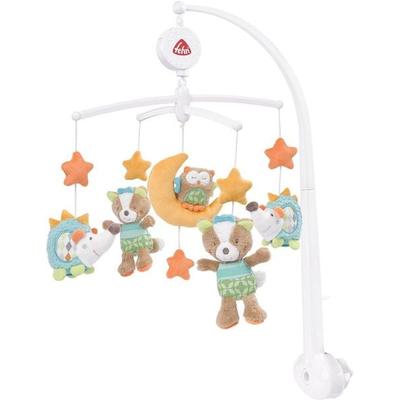
Fehn Musik-Mobile Sleeping Forest Melodien'das Figuren-mobile Aus Der Sleeping Forest Kollektion Wird Babyaugen Zum Leuchten Bringen: Die Kleinen Füchse Und Igel Sorgen Tagsüber Für Spielspaß Und Sind Abends Treue Einschlafhelfer. Die Sanften Farben Und Interessanten Strukturen Fesseln Die...37,99 €*Versand: 0,00 €Sichere Weiterleitung zum Anbieter
-
Ist die Blockade der Datenträgerverwaltung ein Virus?
Nein, die Blockade der Datenträgerverwaltung ist in der Regel kein Virus. Es kann verschiedene Gründe dafür geben, dass die Datenträgerverwaltung blockiert ist, wie zum Beispiel fehlerhafte Treiber, Konflikte mit anderen Programmen oder administrative Einschränkungen. Es ist ratsam, das Problem genauer zu untersuchen, um die genaue Ursache zu ermitteln und entsprechende Maßnahmen zu ergreifen. **
-
Wo befindet sich die Datenträgerverwaltung bei Windows XP?
Die Datenträgerverwaltung in Windows XP befindet sich im Startmenü unter "Systemsteuerung" und dann unter "Verwaltung". Dort kann man auf die Datenträgerverwaltung zugreifen, um Festplatten zu partitionieren, formatieren oder andere Aufgaben im Zusammenhang mit der Verwaltung von Datenträgern durchzuführen. **
-
Warum wird die SSD nicht in der Datenträgerverwaltung angezeigt?
Es gibt mehrere mögliche Gründe, warum eine SSD nicht in der Datenträgerverwaltung angezeigt wird. Es könnte sein, dass die SSD nicht richtig angeschlossen ist oder dass sie nicht korrekt erkannt wird. Es ist auch möglich, dass die SSD nicht initialisiert oder formatiert wurde, was dazu führen würde, dass sie nicht angezeigt wird. Es könnte auch sein, dass die SSD defekt ist und ausgetauscht werden muss. **
-
Warum wird die SSD in der Datenträgerverwaltung nicht angezeigt?
Es gibt mehrere mögliche Gründe, warum eine SSD in der Datenträgerverwaltung nicht angezeigt wird. Es könnte sein, dass die SSD nicht richtig angeschlossen ist oder dass sie defekt ist. Es ist auch möglich, dass die SSD nicht initialisiert oder formatiert wurde, was dazu führen würde, dass sie in der Datenträgerverwaltung nicht angezeigt wird. **
* Alle Preise verstehen sich inklusive der gesetzlichen Mehrwertsteuer und ggf. zuzüglich Versandkosten. Die Angebotsinformationen basieren auf den Angaben des jeweiligen Shops und werden über automatisierte Prozesse aktualisiert. Eine Aktualisierung in Echtzeit findet nicht statt, so dass es im Einzelfall zu Abweichungen kommen kann. ** Hinweis: Teile dieses Inhalts wurden von KI erstellt.